Van praten naar factuurklare bon
De medewerker vertelt wat er gebeurd is en de assistent vraagt door. Daarna werkt Fieldkeep de bon uit, vraagt na wat ontbreekt en levert hem af bij de planner. Zonder bereik spreekt hij de bon in.
Stap voor stap
- 118:04LuistertFam. JansenDorpsstraat 1200:47STOP
Neem je tijd. Je kunt gewoon doorpraten.
Denk aanVersnipperaarAfvoerUren per persoonDe medewerker vertelt het de assistent
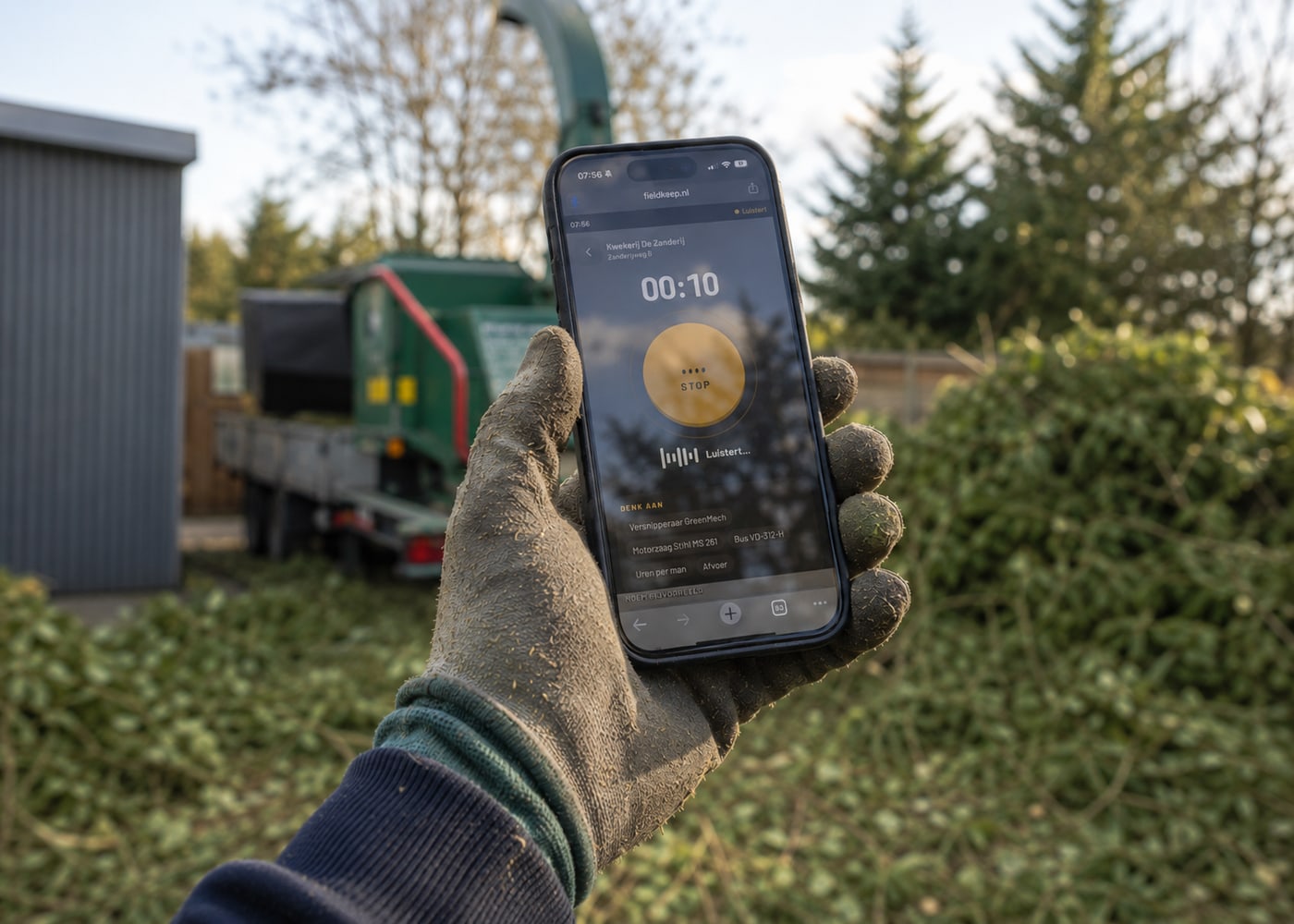
Op de klus of onderweg terug opent hij de app, tikt op Vertel het de assistent en vertelt in eigen woorden wat er gebeurd is. De assistent vraagt door, één vraag tegelijk: begin- en eindtijd en pauze, wie hoe lang werkte, welke machines draaiden, wat er verbruikt en afgevoerd is, extra ritten en parkeren. Eén knop, groot genoeg voor werkhandschoenen; wie niet wil praten, typt het. Zonder bereik tikt hij op Beginnen en spreekt hij de bon in. Die opname staat al tijdens het praten op het toestel en gaat mee zodra er weer verbinding is.
- 2Uitgewerkt uit je verhaalWerktijd07:10 – 15:40Uren per persoon8,0 · 7,5 · 7,0Machines2 gevondenMaterialen2 gevondenAfvoer3,5 m³
Het verhaal wordt een bon
In het gesprek kent de assistent de ploeg en de planning van de klus, en zoekt hij namen op in de eigen catalogus: machines, materialen en afvoerstromen. Een opname gaat naar spraakherkenning, die diezelfde catalogus en de namen van de ingeplande medewerkers als context meekrijgt. Daarna haalt AI uit het verhaal de bongegevens: begin- en eindtijd, pauze, uren per medewerker, machines met draaiuren, materialen met hoeveelheden en afvoer in kuub.
- 3Nog even dit · 2 van 3
De versnipperaar stond ingepland. Heb je hem gebruikt?
JaNeeUren en tijden heb ik alControlevragen
Het systeem vergelijkt de bon met de planning en vraagt na wat ontbreekt of afwijkt: stond er materieel gereserveerd dat niet genoemd is, ontbreekt de afvoer, of klopt een eindtijd niet? In het gesprek stelt de assistent die vragen hardop en legt hij het antwoord vast. Na een opname staan ze op het scherm, met JA en NEE. Elk antwoord past de bon meteen aan.
- 4Nakijken en versturenGetekend door de klantVersturen
Controleren, foto's en handtekening
De medewerker ziet de complete bon en kan elke regel corrigeren door hem opnieuw in te spreken of te typen. Hij voegt foto's van het werk toe, laat de klant ter plekke tekenen voor akkoord en verstuurt de bon zelf. De assistent verstuurt niets.
- 5Vandaag binnengekomenFam. Jansen15:44Gemeente, plantsoen15:12De Boer B.V.14:03Bij “onvolledig” staat erbij wát er mist
De planner werkt hem af
Op het scherm Bonnen staat de bon als nakijken of onvolledig, en bij onvolledig wat er mist. De planner leest na wat er gezegd is of luistert de opname terug, vult zelf posten aan (zichtbaar gemarkeerd), downloadt de bon als PDF of mailt hem direct naar de klant.
- 6Week 30 · uren per medewerkerRick38,5 uSem36,0 uJoep31,5 uCSVloonadministratie · boekhouding
Door naar administratie
Uren komen in een weekoverzicht per medewerker met CSV voor de loonadministratie. Uren- en materiaalregels gaan als CSV naar de boekhouding, met kolomindelingen voor Exact Online, e-Boekhouden en GroenVision.
Wat erin zit
Gebouwd voor werk buiten
Geen bereik, handschoenen aan, materiaal dat halverwege verandert.
Wat er in de bus moet
Een vaste inpaklijst per klustype, met één klik op de klus. De ploeg vinkt 's ochtends af wat erin ligt; wat op is, gaat met één tik naar de bestellijst van kantoor.
Meerwerk en opdracht met akkoord
Afgesproken op de klus? Eén knop stuurt de klant een link; zijn akkoord staat vast met tekst en tijdstip. Ook voor de opdrachtbevestiging vooraf.
Werkopname en offerte
Foto's en een opname bij het eerste bezoek gaan het klantdossier in. De offerte spreek je in of stel je samen uit je catalogus, met de prijzen die daar staan.
Een assistent op kantoor
Vraag hardop wie er dinsdag vrij is of wat er bij Jansen openstaat. De assistent zoekt het op en opent het scherm. Een nieuwe klant of een notitie zet hij klaar; opslaan doe jij. Mailen, afhandelen en verwijderen doe je zelf.
Planning
Weekplanning en jaarplanning
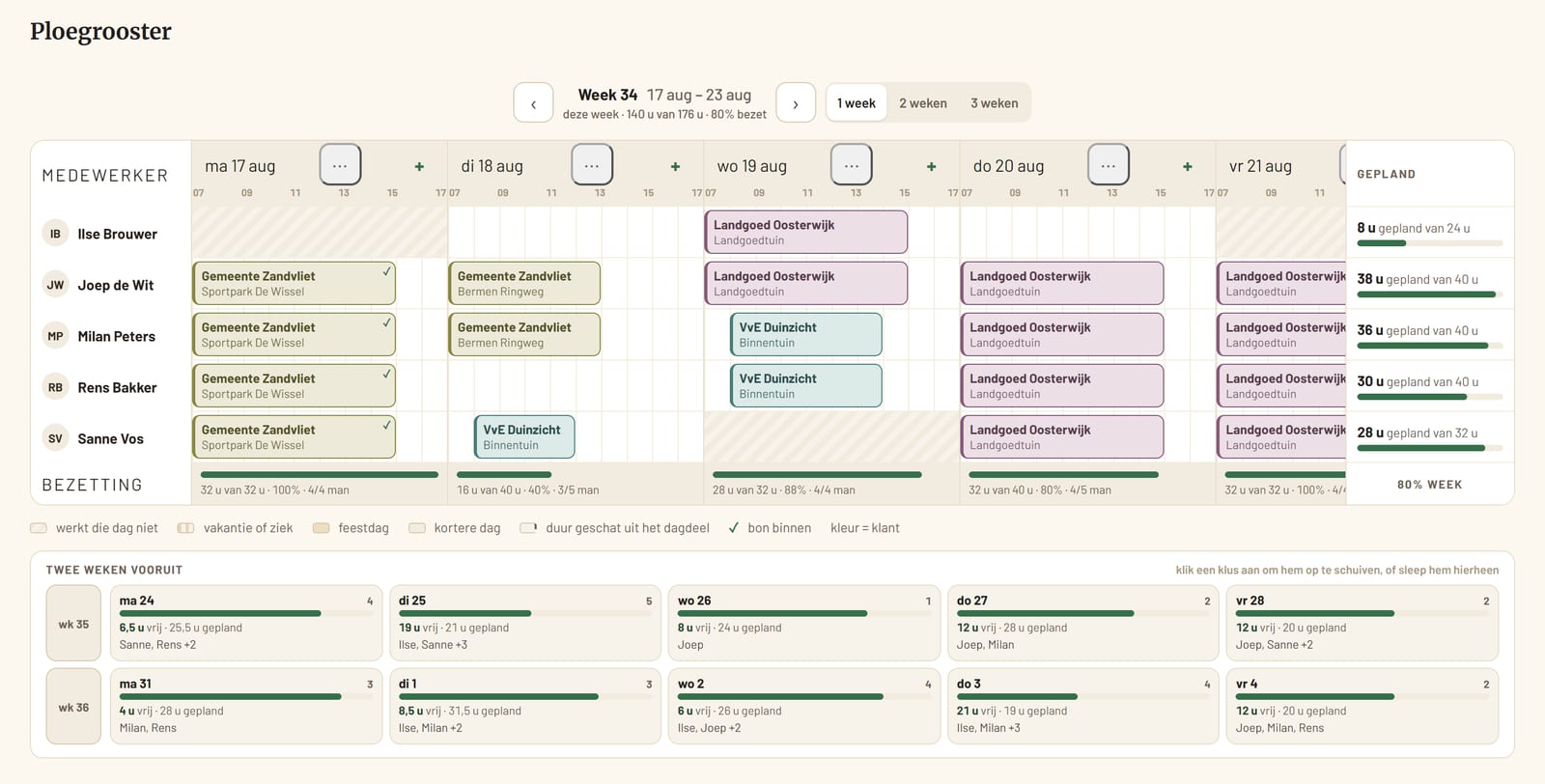
Rijen zijn je mensen, kolommen zijn de dagen. In één blik wie waar staat, hoeveel uur er vrij is en welke dag te vol zit, met de parttimers en de vakanties er al in verwerkt.
Bij regen het buitenwerk verzetten
Eén handeling op de dagkop schuift het buitenwerk van die dag op; het binnenwerk blijft staan. Je ziet de vrije uren van de nieuwe dag vóór je kiest, en de ploeg krijgt het te zien in zijn eigen app: “gaat vandaag niet door, staat nu op donderdag”.
Het jaar, niet alleen de week
Over 52 weken zie je waar je vol zit en waar niet, en die lege week eind oktober is het punt, want je ploeg wordt dan wél doorbetaald. Per klant staat erbij hoeveel van de contracturen nog niet is ingepland.
Terugdraaien hoort erbij
Na elke verzetting staat er in woorden wat er veranderd is, met twintig seconden om het ongedaan te maken. Ook bij twintig klussen tegelijk. Een waarschuwing bij een dubbele boeking blokkeert nooit, want jij weet dingen die het systeem niet weet.
Waar het op draait
De techniek erachter
Wie hierop gaat draaien mag weten welke leveranciers erbij betrokken zijn, waar de gegevens staan en wat er gebeurt als het systeem iets niet zeker weet.
Spraak en gesprek
Het gesprek met de assistent loopt live op Google Gemini Live, en het geluid ervan bewaren we niet.
Lees verder
Een opname gaat naar Google Gemini, ingesteld op Nederlands en vooraf gevoed met jullie eigen machines, materialen, afvoerstromen en de ingeplande medewerkers. Daarom komen merknamen en typenummers goed op papier.
Uitwerken tot bon
Claude (Anthropic) met een strikt gegevensschema: het resultaat zijn losse velden, geen lap tekst.
Lees verder
Wat het systeem onzeker vindt, wordt gemarkeerd, en een naam die niet in jullie catalogus staat, komt erop als “nieuw item?” in plaats van er stilletjes bij te worden gezet.
Opslag in Nederland
Alles wat we bewáren staat in de EU: je opnames, bonnen, foto's, handtekeningen en klantgegevens staan op servers in Nederland, en het uitwerken van de bon door AI draait op een Europees endpoint.
Lees verder
Drie bewerkingen kunnen erbuiten verwerkt worden, omdat Google voor die modellen nog geen Europese verwerking toezegt: het gesprek met de assistent, een opname omzetten naar tekst en een beeld maken. Opnames worden na de bewaartermijn die jij instelt automatisch verwijderd; de privacyverklaring zegt per stap waar het heen gaat en waarom.
Altijd actueel
De AI eronder is een los onderdeel: komt er iets beters, dan wisselen we het om en jij merkt alleen dat de bonnen beter kloppen.
Lees verder
Verbeteringen staan er zodra ze klaar zijn; er is niets te installeren en er zijn geen versies.
Op de telefoon
Uit Google Play of de App Store, vanuit de browser op het beginscherm gezet, of in de browser.
Lees verder
Het is allemaal dezelfde app, en de winkel heb je niet nodig. Medewerkers hoeven nooit een update te installeren.
Meer over gegevens en bewaartermijnen staat in de privacyverklaring.
Probeer het zelf
In de demo-omgeving loop je de flow door op voorbeelddata, met een vaste voorbeeldopname; het gesprek met de assistent zit er niet in. Wil je het met je eigen ploeg doen, dan begin je gratis, zonder betaalgegevens. Daarna € 25 per medewerker per maand, excl. btw, maandelijks opzegbaar.